
Snapslides: AI影片編輯器
CoddeX Studio视频播放和编辑
0.00.00 评测
- 版本
- 1.2.10
- 安装量
- 100.00K
- 年龄分级
- 3 岁以上
截图
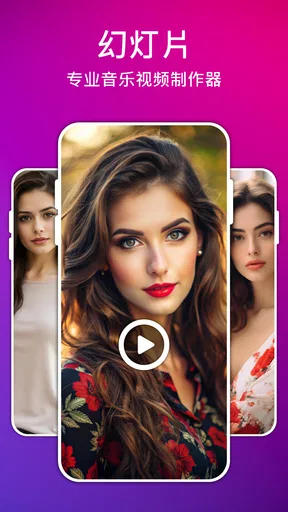
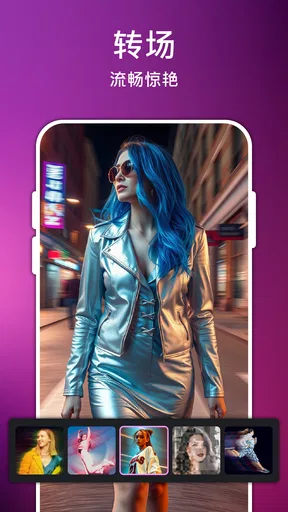
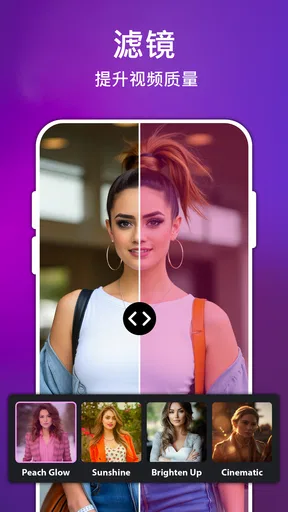
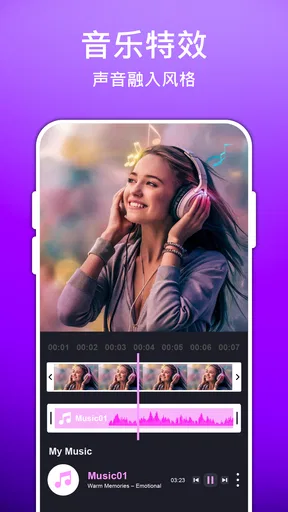
我们对 Snapslides: AI影片編輯器 的评测
 分析者 Appyee
我第一次使用Snapslides: AI影片編輯器時,沒有把它當成一套完整的專業剪輯工具,而是把它看成一個把照片快速整理成影片的實用小工具。它的核心吸引力很明確:利用不同的照片濾鏡效果,同時處理圖片與影片,讓原本零散的素材更快變成可以分享的視覺內容。對於只想在手機上完成簡單編輯的人來說,這個方向比功能堆滿的剪輯器更容易上手。
它屬於影片播放和編輯類應用,由 CoddeX Studio 開發,目前版本是 1.2.10,免費提供下載,適合三歲以上使用者。以我的使用感受來說,它最值得注意的不是「能不能取代專業軟體」,而是濾鏡如何改變一組普通照片的整體氣氛。如果你想快速做出旅行回顧、聚會片段或社群貼文素材,這種集中在視覺風格的設計反而很實際。
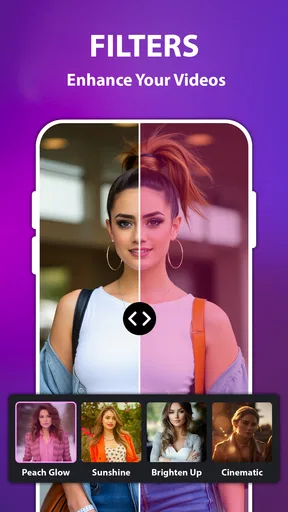
把濾鏡當成影片的主角,而不是最後才加上的裝飾
很多手機剪輯工具把濾鏡放在眾多功能之中,使用者往往先裁切、加字、調整片段,最後才隨手套上一個效果。Snapslides 的使用重點則更接近另一種流程:先決定照片或影片想呈現的感覺,再讓濾鏡把素材拉到同一個視覺方向。這個差異看似不大,實際上會影響你整理素材的方式。
我認為它最適合處理「素材內容已經足夠,但畫面看起來很散」的情況。例如同一趟旅行中,有些照片偏亮、有些偏暗,拍攝時間不同,色彩也不一致。若直接把它們串在一起,影片可能像相片檔案的播放清單;套用較一致的濾鏡後,畫面會更像一個有主題的短片。這不是把普通照片變成專業作品,而是讓整體看起來更有意識。
我特別建議不要一開始就逐張照片選不同效果。這樣雖然每張圖都可能看起來有趣,放在同一段影片裡卻容易失去連貫性。比較穩妥的做法是先挑一個能涵蓋大部分素材的風格,再觀察少數不合適的畫面。若某張照片因為原本曝光或色彩差異太大,與其為它單獨換一個強烈效果,不如考慮把它放到影片開頭或結尾,讓它成為轉場感較強的畫面。
實際操作時,先整理素材再追求效果
使用這類工具時,最容易浪費時間的地方不是套用濾鏡,而是面對太多照片時不知道從哪裡開始。我自己的做法是先在手機相簿中挑出真正能代表事件的圖片,再進入 Snapslides 處理。這一步很重要,因為濾鏡可以統一畫面氣氛,卻不能替重複或缺乏重點的素材補上故事。
如果你要製作一段週末活動影片,我會建議按照「環境、人物、細節、收尾」的順序挑選照片。環境照交代地點,人物照提供情緒,食物、物件或小動作等細節讓內容不會只剩下合照,最後用一張比較安靜的畫面結束。這個順序能讓濾鏡效果更容易被看見,因為觀眾注意到的是一個完整氛圍,而不是幾張各自獨立的圖片。
另一個實用技巧是,先用最接近原始色彩的效果測試整組素材,再逐步嘗試更明顯的風格。太強的濾鏡很容易在單張預覽中顯得吸引人,但連續播放時可能讓膚色、天空或室內光線變得不自然。尤其是人物照片,我會把自然度放在戲劇效果之前;風格可以有,但不應該讓每個人的臉看起來像被重新上色。
在圖片和影片混用的專案裡,我也會先確認兩者是否真的需要同一種處理方式。照片通常能承受比較明顯的風格變化,影片畫面則可能因為連續動作而放大色彩跳動。如果某個效果在照片上很漂亮,套到影片後卻讓畫面變得刺眼,最好降低使用強度或改用較溫和的選擇。這是我覺得最需要耐心的地方:濾鏡不是越明顯越有效。
最適合的日常場景:把一批照片變成能分享的短片
假設你週末和朋友到郊外走走,回家後相簿裡有風景、合照、路邊小店和幾段短影片。你不想坐在電腦前剪輯,也不想花時間逐張調色,只希望做出一段適合傳給朋友的回顧內容。這就是 Snapslides 很有價值的場景。
我會先刪掉相似的照片,只留下能代表行程變化的畫面,接著按照活動順序放入素材。先預覽不加效果的版本,確認內容本身沒有太多重複,再選一個能統一色調的濾鏡。完成後,我會重新觀看一次,特別留意人物畫面是否過暗、天空是否過度飽和,以及照片切換時是否出現突兀的視覺落差。
這種流程的優點是,你不必為每一張照片做獨立決策。對一段私人回憶來說,統一感通常比每張照片都展示不同效果更重要。它也適合小型活動,例如生日聚會、家庭聚餐或孩子的日常成長紀錄。使用者不需要先學會時間軸、關鍵影格或複雜的色彩工具,便能先完成一個可觀看的版本。
如果你經營小型社群帳號,也可以把它當成快速製作視覺草稿的工具。比如先把一組產品照片或活動花絮套上相近風格,看看整體是否符合想要的氣氛,再決定要不要使用更完整的剪輯軟體細修。這裡的重點不是直接交付最終成品,而是快速找出一個方向,節省反覆試錯的時間。
它和一般剪輯器的差別,正在於少做一些決定
與功能非常完整的手機剪輯器相比,Snapslides 的優勢是注意力比較集中。一般剪輯工具往往同時提供剪切、字幕、貼紙、轉場、音訊、速度和多層時間軸。這些功能在製作複雜內容時很有用,但如果你的目標只是讓照片和影片看起來更一致,過多選項反而會讓流程變長。
我不會把它推薦給需要精確控制節奏的人。若你的影片依賴逐句字幕、音樂節拍、畫面遮罩或細緻的片段安排,傳統多功能剪輯器會更合適。那類工具能讓你針對每一個時間點做決定,而 Snapslides 的價值比較偏向快速建立視覺統一性。
和只提供單張照片美化的工具相比,它的思路又更接近「一組素材一起處理」。單張修圖工具適合把一張人像或風景調到最好,但當你要處理一段包含多張照片與影片的內容時,逐張修改很容易出現風格不一致。Snapslides 的使用方式更適合先看整體,再回頭處理少數例外。
這也帶來一個取捨:操作簡單不代表結果一定更好。當素材本身差異很大時,一個濾鏡不可能同時完美照顧室內、戶外、人物和夜景。你需要接受某些畫面只是「足夠協調」,而不是每一張都達到最佳狀態。對我來說,這是快速工具應有的交換條件,也是使用前最需要建立的期待。
幾個容易忽略的使用判斷
第一個判斷是素材的光線。濾鏡通常會改變整體色彩印象,但不一定能修正嚴重曝光問題。如果原始照片已經太暗,直接套用效果可能只會讓陰影更重;如果畫面本來就很亮,較強的色彩處理又可能讓細節消失。因此我會先挑出光線最極端的幾張,拿它們測試效果,而不是只用最好看的照片判斷。
第二個判斷是人物比例。旅行影片常常同時有風景和人像,風景可以接受較濃的色彩,人臉卻更容易暴露處理痕跡。若一個效果讓天空和建築看起來很有氣氛,但人物膚色顯得奇怪,我會寧願選弱一點的風格。這個取捨對家庭影片尤其重要,因為觀看者通常更在意人物是否自然。
第三個判斷是分享目的。私人回顧可以追求氣氛,公開發布則要更注意可讀性和耐看程度。過於強烈的效果在第一眼可能很吸睛,但連續看幾次後容易疲勞。若你打算把影片放在社群平台,我建議先讓不熟悉拍攝背景的人看一遍,確認他們仍能辨認人物、地點和事件,而不是只看到一層顏色。
還有一個我覺得很實用的工作習慣:保留未處理的原始素材,不要把濾鏡版本當成唯一副本。這不只是為了日後修改,也是因為同一批照片可能會被用在不同情境。今天適合溫暖的旅行風格,之後也許需要比較自然的家庭紀錄。保留原始檔,能讓你重新選擇,而不必受限於第一次的判斷。
免費使用的價值與需要接受的限制
它免費這一點,讓 Snapslides 很適合先試用再決定是否納入自己的日常流程。你不需要一開始就投入學習複雜工具,也不必為了偶爾製作一段照片影片而購買完整套件。對只在旅行、節日或聚會後偶爾剪輯的人來說,這種低門檻很有吸引力。
不過,免費和簡單也意味著你不應該期待它涵蓋所有專業需求。當你需要精確調整每個片段、處理大量文字資訊,或讓畫面與音訊嚴格同步時,單靠以濾鏡為中心的工作方式會顯得不足。這不是它做得不好,而是它服務的問題較集中:讓圖片和影片更快形成一致的視覺感受。
我也會把手機效能和素材數量納入考量。少量照片的處理通常比較容易維持清楚的判斷;素材一多,使用者就可能在預覽、挑選和重複比較之間疲勞。最有效率的方式不是把整個相簿一次倒進去,而是先建立一個小而有主題的素材集合,再逐步加入真正需要的畫面。
如果你只是想替一張自拍照加效果,專門的修圖工具可能更直接;如果你要製作一支有旁白、字幕和精準節奏的影片,功能完整的編輯器會更好。只有當你的主要問題是「很多照片和影片放在一起不夠一致」,Snapslides 才能真正展現它的價值。
誰最能從這個工具得到幫助
我最推薦它給不想學習複雜剪輯、但又不滿意原始素材太零散的人。學生可以用它整理校外活動照片,家庭使用者可以製作節日回顧,旅行者則能快速把相簿變成有統一氣氛的短片。它也適合先做概念版本的人:先用濾鏡確認整組素材的方向,再決定是否投入更多時間細修。
對剛接觸影片編輯的人來說,這個工具的價值還在於它能讓你理解「整體風格」的重要性。很多新手會把注意力放在單張照片是否漂亮,卻忽略連續觀看時的色調和情緒是否一致。透過反覆比較一組素材的效果,你會更容易看出哪些畫面應該保留原貌,哪些畫面需要靠風格處理來連接。
相反地,專業創作者、需要完整後製流程的人,以及非常在意輸出細節控制的使用者,可能會很快遇到天花板。若你的工作內容需要反覆修改、精確排列和多種元素協作,從一開始就使用完整剪輯工具會比較省時間。Snapslides 適合的是快速、聚焦和視覺導向的任務,不是所有影片工作的終點。
它目前已有超過十萬次安裝,顯示這種簡化的照片與影片處理方式確實有一定需求。以我自己的評價來說,我會把它放在手機工具箱中,當作「快速統一素材風格」的選項,而不是主要剪輯工作站。只要你先整理照片、控制濾鏡強度,並接受它不負責複雜後製,使用體驗會比抱著錯誤期待更順暢。
總結來說,Snapslides 的特色不在於功能數量,而在於它把濾鏡放到照片影片編輯的中心位置。它能幫你用較少的操作,讓一批不同來源的素材看起來更像同一段內容。對想快速完成旅行回顧、家庭紀錄或社群草稿的人,我願意推薦你試試;但如果你需要精準控制剪輯節奏或製作複雜影片,選擇更完整的工具會更明智。
结论
Snapslides: AI影片編輯器 的优势
- AI可快速生成短片,適合沒有剪輯經驗的使用者
- 支援照片、影片與音樂混合製作,素材運用彈性高
- 範本和轉場效果豐富,能快速套用不同影片風格
- 適合製作社群短影音,成品比例通常更符合平台需求
- 操作介面直觀,從匯入素材到匯出影片流程簡單
Snapslides: AI影片編輯器 的不足
- 部分進階功能可能需要訂閱才能完整使用
- AI生成效果受素材品質影響,成品偶爾不夠自然
- 大型專案處理時間較長,舊款手機可能出現卡頓
- 免費版本可能包含浮水印或限制輸出畫質
- 自動配樂與剪輯結果未必符合個人需求,仍需手動調整
CoddeX Studio 的其他作品
查看全部
AI家居装饰:室内设计
家居装修3.6
此分类中的类似推荐
查看全部


常见问题
Snapslides: AI影片編輯器是什麼?
Snapslides: AI影片編輯器是一款以人工智慧為核心的行動影片製作與編輯工具,主要協助使用者把照片、短片、文字和音樂快速整理成適合分享的影片。它通常適合製作社群短影音、旅行回顧、生活紀錄或簡單的宣傳內容。對不熟悉傳統剪輯軟體的人來說,AI 輔助流程能降低剪輯門檻,但實際可用功能仍可能依版本、地區與裝置而有所不同。
Snapslides 是否適合沒有剪輯經驗的使用者?
如果你過去沒有使用過影片剪輯軟體,Snapslides 的自動化與範本導向操作通常會比較容易上手。使用者可以先匯入素材,再依照主題、風格或音樂選擇合適的製作方式,減少自行安排轉場、節奏與畫面的時間。不過,若你希望精準控制每個片段的時間軸、音訊層次或複雜特效,仍需要花一些時間熟悉介面與進階設定。
使用 Snapslides 製作影片需要付費嗎?
Snapslides 的基本下載與部分功能可能可以免費使用,但某些進階範本、AI 工具、輸出選項或素材內容,可能需要訂閱或單次付費才能解鎖。下載前建議仔細查看應用程式商店中的價格、試用期、訂閱週期與自動續訂規則。若你只想偶爾製作簡單影片,應先確認免費版本是否足夠,避免在試用期結束後產生預期外的費用。
Snapslides 會如何處理我的照片、影片與個人資料?
由於 Snapslides 需要存取相片、影片、麥克風或儲存空間,使用前應查看系統權限提示與應用程式商店列出的隱私權政策。部分 AI 編輯功能可能需要將素材上傳至雲端伺服器處理,因此不建議直接匯入包含敏感個資、私人文件或他人肖像的內容,除非你已了解資料使用方式。若不需要某項權限,也可以在手機設定中限制或撤銷存取。
Snapslides 製作的影片可以分享到哪些平台?
完成影片後,通常可以先儲存到手機,再分享至常見的社群平台或通訊軟體;實際支援的解析度、影片比例、格式與是否帶有浮水印,則要視目前版本和方案而定。若你準備發布到 TikTok、Instagram Reels、YouTube Shorts 或其他平台,建議先確認直式比例、影片長度及輸出品質是否符合要求。免費方案可能會限制畫質、範本或移除浮水印的功能。
